데이터 내보내기 · 가져오기
- 데스크톱
- 모바일
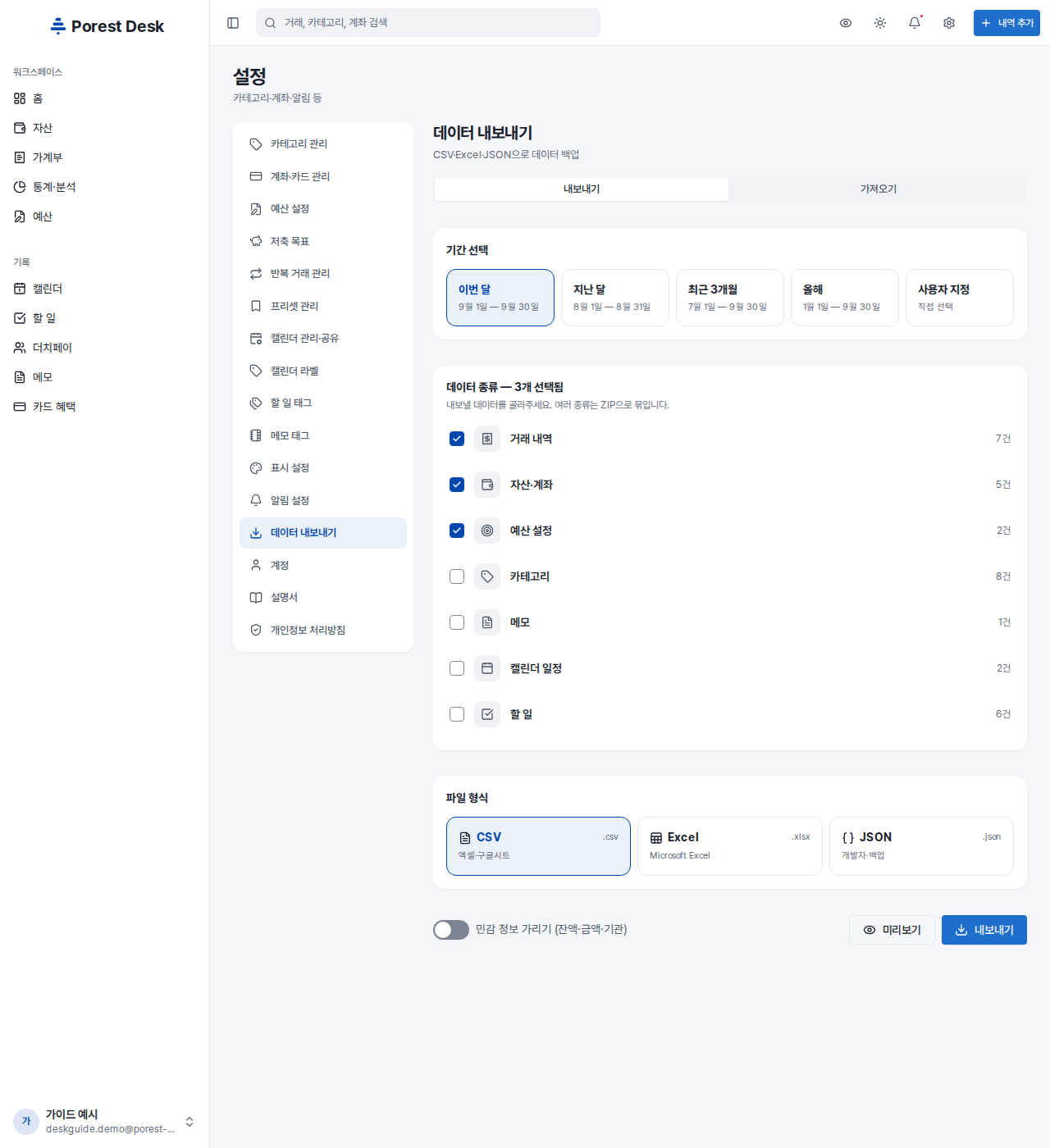
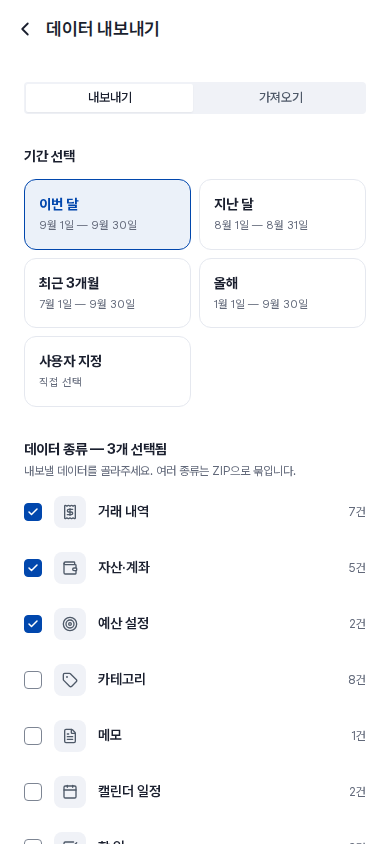
내보내기
- [내보내기] 탭에서 기간을 고릅니다 — 이번 달 · 지난 달 · 최근 3개월 · 올해(1월 1일 ~ 이번 달 말일) · 사용자 지정. 각 칸 아래에 실제 날짜 범위가 보입니다
- 데이터 종류를 체크합니다 — 거래 내역 · 자산·계좌 · 예산 설정 · 카테고리 · 메모 · 캘린더 일정 · 할 일(7가지). 처음엔 거래 내역 · 자산·계좌 · 예산 설정이 켜져 있고, 종류마다 이 기간에 나갈 건수가 보입니다
- 파일 형식을 고릅니다 — CSV(엑셀 · 구글 시트) · Excel · JSON(개발자 · 백업)
- 필요하면 민감 정보 가리기를 켭니다 — 잔액 · 금액 · 기관명이
****로 나갑니다(다른 사람에게 파일을 보여줘야 할 때). 화면의 금액 가리기 설정과는 상관없습니다 - [미리보기] 로 종류별 앞 10행을 확인합니다 — 미리보기에는 가리기가 적용되지 않습니다
- [내보내기] — 웹은 바로 내려받고, 앱은 공유 창이 떠서 저장할 곳이나 보낼 앱을 고릅니다
기간은 거래 내역(거래일) · 예산 설정(해당 월) · 캘린더 일정(일정 날짜) · 할 일(마감일)에만 적용됩니다. 마감일이 없는 할 일은 빠집니다. 자산·계좌 · 카테고리 · 메모는 기간과 상관없이 전부 나갑니다. 사용자 지정에서 시작일이 종료일보다 늦으면 "시작일이 종료일보다 늦을 수 없어요." 가 뜹니다.
- CSV · JSON: 종류마다 파일이 하나씩 만들어져 ZIP 하나로 묶입니다(
porest-export-시작일_종료일.zip). 한 종류만 고르면 ZIP 없이 파일 하나이고, 이름에 종류가 영어로 들어갑니다(예: 거래 내역 →porest-expense-2026-09-01_2026-09-30.csv). - Excel: ZIP 없이 파일 하나에 종류별 시트로 담깁니다(
porest-export-시작일_종료일.xlsx). - 자산 표에는 그 자산을 가려 뒀는지 알려 주는 금액 숨김 열이, 거래 표에는 환불 열이 있습니다 — 환불로 표시한 거래도 행으로 나갑니다.
- CSV로 내보낼 때, 거래처 · 메모처럼 직접 적은 값이
=+-@(또는 탭 · 줄바꿈)로 시작하면 앞에 빈칸 한 칸을 붙여 내보냅니다. 엑셀 · 구글 시트가 그 값을 수식으로 실행하지 않게 막는 것이라, 셀이=1+1처럼 한 칸 밀려 보이는 건 정상입니다. 숫자만 들어 있는 값(마이너스 잔액 포함)은 그대로 나가고, 이 파일을 Porest 로 다시 가져오면 빈칸은 걷어내고 원래 값으로 들어갑니다. - 모든 일시는 내 시간대 기준
yyyy-MM-dd HH:mm한 가지 형식으로 나갑니다 — 거래일이든 메모 생성일이든 파일마다 형식이나 시간대가 달라지지 않습니다(할 일 마감일처럼 날짜만 있는 항목은yyyy-MM-dd).
가져오기
가져오기는 수입 · 지출 거래만 들여옵니다 — 자산 · 예산 · 메모 같은 다른 종류는 가져오기로 되살릴 수 없습니다.
-
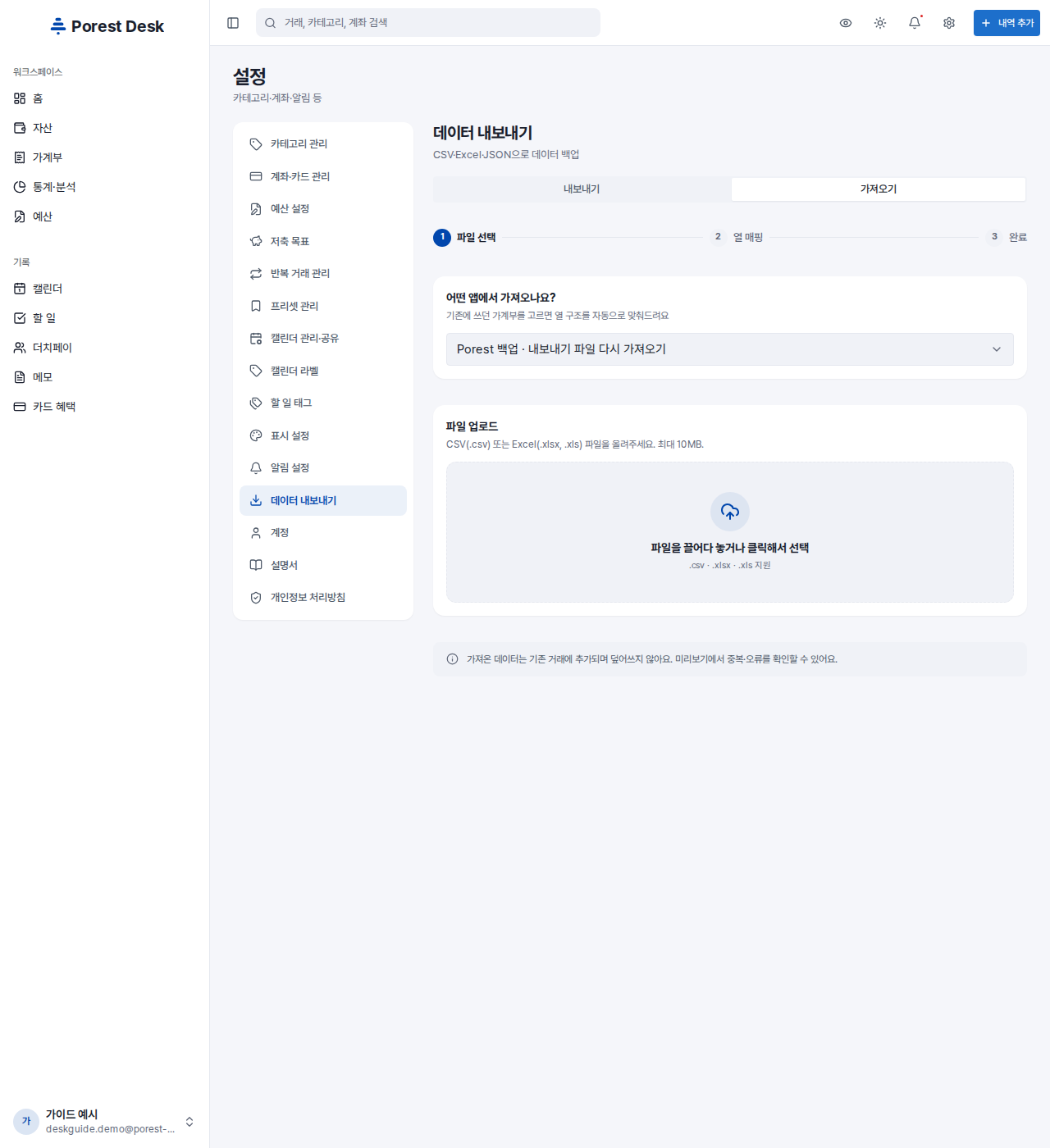
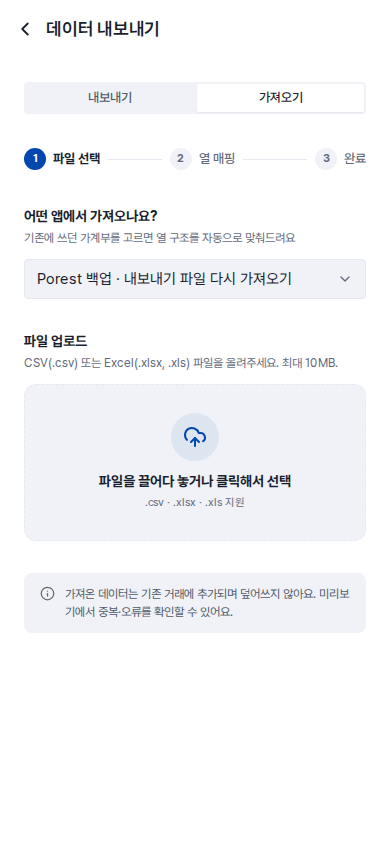
[가져오기] 탭에서 (1) 파일 선택 — "어떤 앱에서 가져오나요?"에서 고릅니다.
- Porest 백업(기본) — 내보내기에서 받은 거래 내역 파일(CSV 또는 Excel)을 다시 넣을 때
- 편한가계부 · 머니매니저(Excel 백업) · 뱅크샐러드(가계부 내역 파일) · 토스(거래내역 파일) — 그 앱의 열 구조를 자동으로 맞춰 줍니다
- 직접 매핑 — 다른 CSV · Excel을 열마다 직접 연결
CSV · Excel(.xlsx, .xls) 파일을 최대 10MB, 20만 행까지 올릴 수 있습니다. JSON · ZIP 파일은 올릴 수 없고, Excel은 첫 번째 시트만 읽으니 여러 종류를 담은 Excel보다는 거래 내역만 골라 내보낸 파일을 쓰세요
-
(2) 열 매핑 — 파일의 각 열이 Porest의 어떤 항목에 해당하는지 확인 · 수정합니다. 항목은 날짜(필수) · 금액(필수) · 수입/지출 · 카테고리 · 자산·결제수단 · 메모 · 소분류 · 시간 · 거래처 · 결제수단이고, 쓰지 않을 열은 "— 가져오지 않음 —" 으로 둡니다. 날짜와 금액을 연결하지 않으면 [N건 가져오기] 가 눌리지 않습니다. 아래 미리보기에서 처음 몇 행이 어떻게 들어갈지와 중복 의심 건수를 함께 보고, 가져오기 옵션에서 중복 건너뛰기 · 새 카테고리 자동 생성을 켜고 끕니다. 새 카테고리 자동 생성이 켜져 있으면 그 아래에 새로 만들 카테고리 N개가 이름표로 그대로 나옵니다
-
(3) 완료 — 실제로 들어간 건수, 건너뛴 · 실패한 건수, 이번에 새로 만든 카테고리, 그리고 실패한 행의 줄 번호와 이유를 보여 줍니다. [다른 파일 가져오기] 로 이어서 올릴 수 있습니다
- 수입/지출 열을 연결하지 않으면 모든 행이 지출로 들어갑니다.
- 이체 · 대체 행은 넣지 않고 건너뜁니다(완료 화면의 "건너뜀"에 중복 행과 함께 셉니다).
- 자산 연결은 Porest에 이름이 똑같은 자산이 있을 때만 됩니다(대소문자 · 앞뒤 빈칸 무시). 없으면 자산 없이 들어가고 그 글자는 결제수단 칸에 남습니다 — 자산을 새로 만들지는 않습니다.
- 할부 정보는 없어서 모두 일시불로 들어갑니다.
- 데스크톱
- 모바일
새 카테고리 자동 생성은 켜진 채로 시작합니다. 켜져 있으면 파일의 카테고리 이름 중 Porest 에 없는 것은 그대로 새 카테고리가 됩니다 — 이 옵션을 끄면 없는 카테고리의 거래는 미분류로 들어갑니다.
열 매핑 단계에서 스위치 바로 아래에 새로 만들 카테고리 N개와 그 이름들이 이름표로 나옵니다(하위 분류는 대분류 > 소분류 로 적힙니다). 오타가 있으면 여기서 바로 눈에 띄니, 파일을 고쳐 다시 올리거나 스위치를 꺼서 미분류로 넣으세요. 이름표는 50개까지만 보여 주고 나머지는 외 N개 로 묶입니다.
이 숫자는 자동으로 잡힌 매핑과 중복까지 포함한 전체 행을 기준으로 미리 세어 본 값이라, 매핑에서 카테고리 열을 바꾸거나 중복 건너뛰기로 그 행이 빠지면 실제로 만들어지는 개수는 이보다 적을 수 있습니다. 완료 화면에 새로 만든 카테고리 N개가 다시 나오니 거기서 실제 결과를 확인하세요.
파일의 카테고리가 이미 거래가 직접 달려 있는 대분류 밑으로 들어가야 하면, 열 매핑 단계 맨 위에 빨간 안내가 먼저 뜹니다. 그 대분류를 쓰는 행은 실행해도 저장에 실패하므로, 그 카테고리의 거래를 하위 분류로 옮기거나 파일의 분류 이름을 바꾼 뒤 다시 올리세요.
완료 화면의 실패한 행 N건 목록은 파일의 줄 번호와 그 줄이 안 들어간 이유를 함께 보여 줍니다 — 날짜를 읽을 수 없어요 · 금액을 읽을 수 없어요 · 수입/지출 구분을 읽을 수 없어요 · 카테고리나 자산을 찾지 못했어요 · 이 카테고리에는 거래가 직접 달려 있어 하위 분류를 만들 수 없어요 · 저장하는 중에 오류가 났어요. 그 줄만 파일에서 고쳐 다시 가져오면 됩니다.
실패가 많으면 목록에는 앞의 50건까지만 담기고, 그 아래에 실패 N건 중 앞의 50건만 보여 줘요 가 붙습니다.
가져오기는 항상 기존 거래에 추가되는 방식이라 기존 데이터를 지우거나 덮어쓰지 않습니다. 기본으로 켜져 있는 중복 거래 건너뛰기가 이미 있는 거래와 날짜 · 금액 · 수입/지출 · 메모 · 거래처 · 카테고리가 모두 같은 행을 빼 주니(앞뒤 빈칸 · 대소문자 무시), 같은 파일을 실수로 다시 올려도 대부분 걸러집니다. 다만 이 옵션을 끄거나, 같은 거래를 은행 파일과 카드 파일처럼 표기가 다른 두 파일로 넣으면 두 번 들어갈 수 있습니다. 파일 안의 행끼리는 비교하지 않습니다.