할 일 태그
할 일에 붙이는 태그를 만들고 관리합니다. 설정 → 할 일 태그(앱 메뉴 이름은 할일 태그)에서 엽니다. 새로 만든 태그는 할 일을 추가 · 수정할 때 바로 고를 수 있습니다.
- 데스크톱
- 모바일
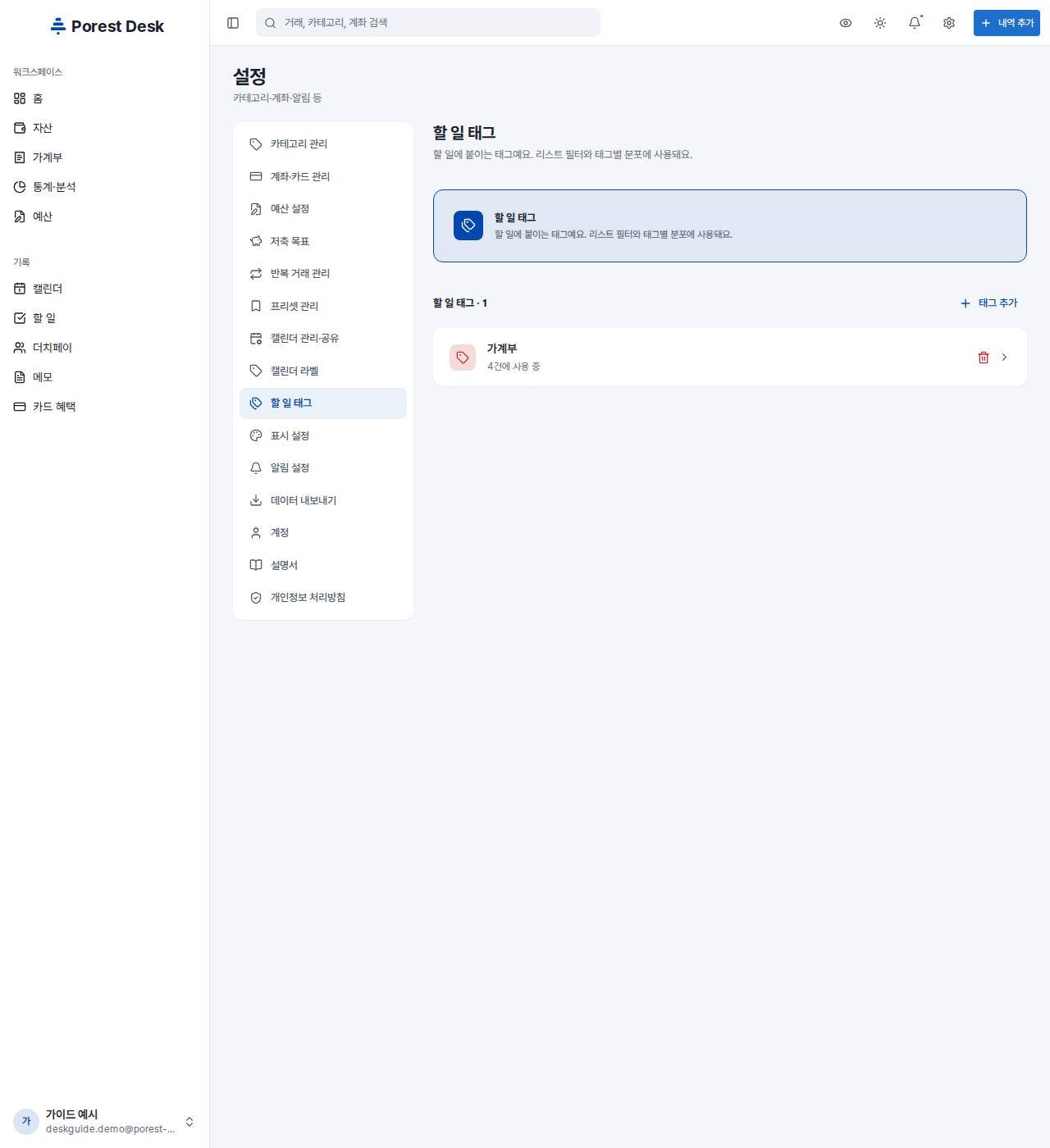
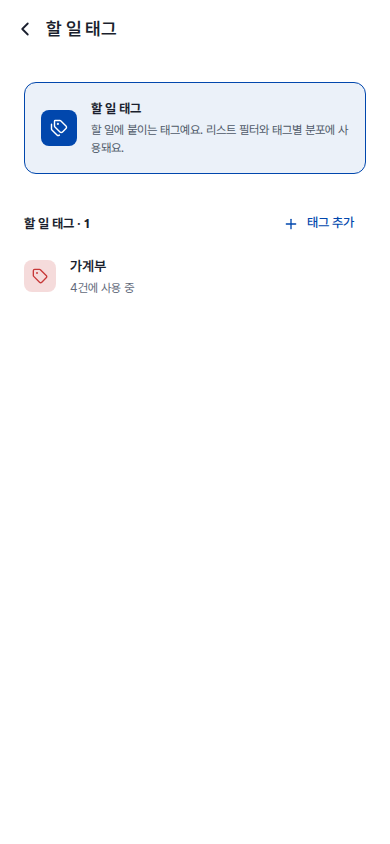
태그는 이름순으로 나열되고, 행마다 N건에 사용 중으로 그 태그가 붙은 할 일 수를 보여 줍니다(끝낸 할 일도 셉니다). 할 일 화면에서는 모바일의 필터와 데스크톱의 태그별 분포에 쓰입니다.
할 일 추가 · 수정 폼의 태그 칸에는 여기서 만든 태그와 "태그 없음"만 뜹니다 — 폼에서 새 태그 이름을 지어낼 수는 없고, 태그가 저절로 붙지도 않습니다. 할 일 하나에는 태그를 하나만 붙일 수 있습니다.
태그 생성
- 목록 위 [+ 태그 추가]
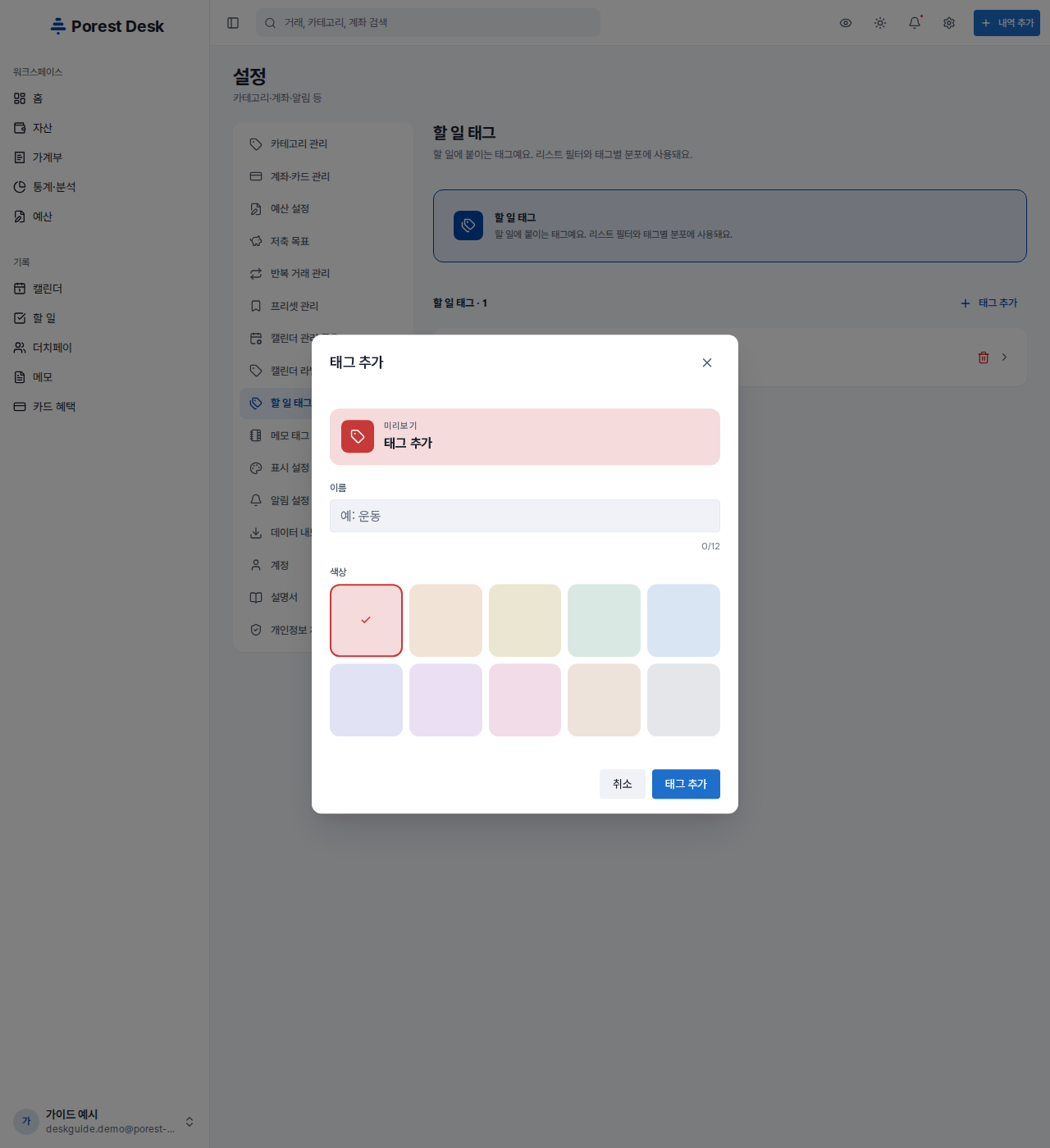
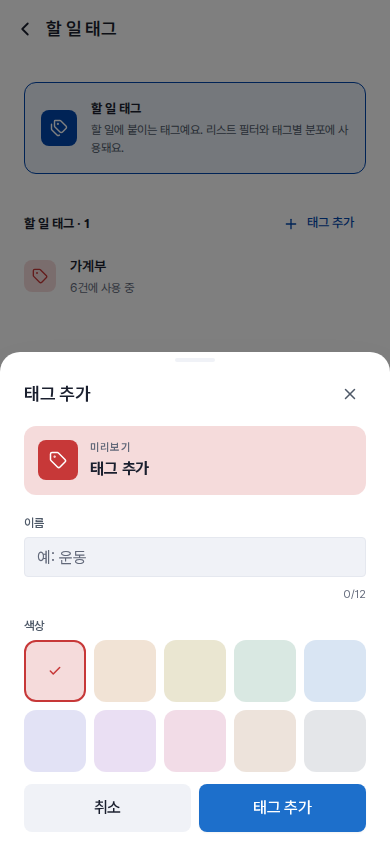
- 이름과 색상을 정합니다 — 위쪽 미리보기에 바로 반영됩니다
- 이름: 필수입니다. 웹에서는 최대 12자로, 칸 아래에 글자 수(예: 3/12)가 보이고 비우거나 12자를 넘기면 "이름을 입력해 주세요." · "이름은 12자 이내로 입력해 주세요."가 떠서 저장이 막힙니다. 앱은 글자 수를 세지 않습니다
- 같은 이름의 태그는 만들 수 없습니다. 웹은 저장하기 전에 "같은 이름의 태그가 이미 있어요."라고 알려 주고, 앱은 저장을 누른 뒤 "이미 같은 이름의 태그가 있어요" 안내가 뜹니다. 영문은 대소문자만 다른 이름(Work · work)도 같은 이름으로 봅니다
- 색상: 10가지 중 하나 — 처음에는 첫 번째 색(빨강)이 골라져 있습니다
- [태그 추가](앱은 [저장])
- 데스크톱
- 모바일
태그 수정
데스크톱은 태그 행(오른쪽 화살표)을 누르면, 모바일 웹 · 앱은 행을 누르거나 왼쪽으로 밀어 나오는 [수정] 을 누르면 같은 폼(태그 수정)이 열립니다. 이름 · 색상을 바꾸고 [저장] 을 누릅니다.
이름을 바꾸면 그 태그가 붙어 있던 할 일도 모두 새 이름으로 바뀝니다 — 할 일을 하나하나 고칠 필요가 없습니다.
- 데스크톱
- 모바일
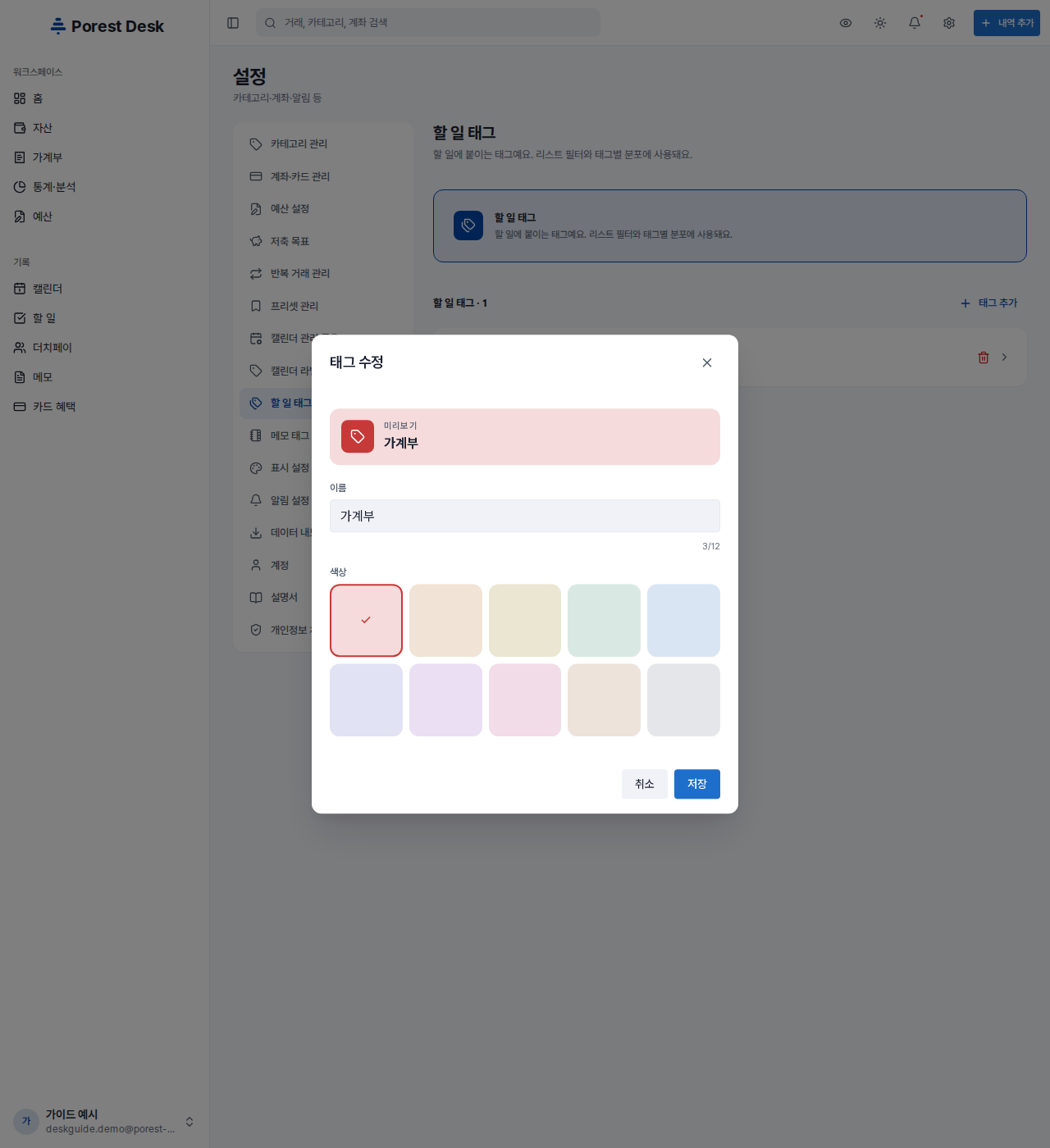
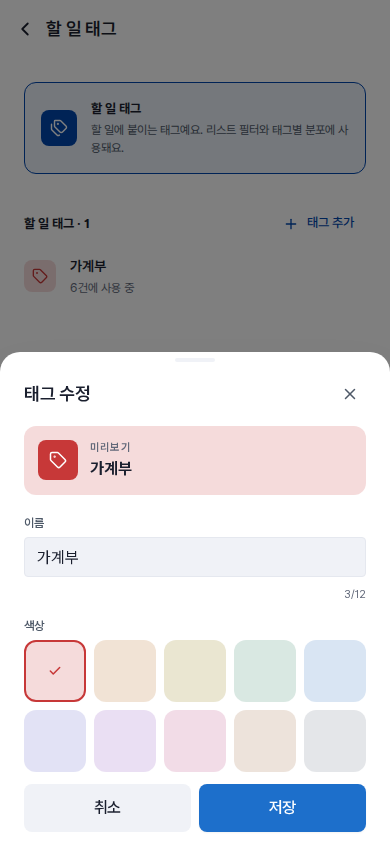
색상은 태그 목록에서 태그를 구분하는 표시입니다. 할 일 목록 · 상세 · 필터에는 태그 이름만 글자로 나옵니다.
태그 삭제
데스크톱은 행의 휴지통 아이콘을, 모바일 웹 · 앱은 행을 왼쪽으로 밀어 나오는 [삭제] 를 누르고, 태그 삭제 확인 창에서 [삭제] 를 누릅니다.
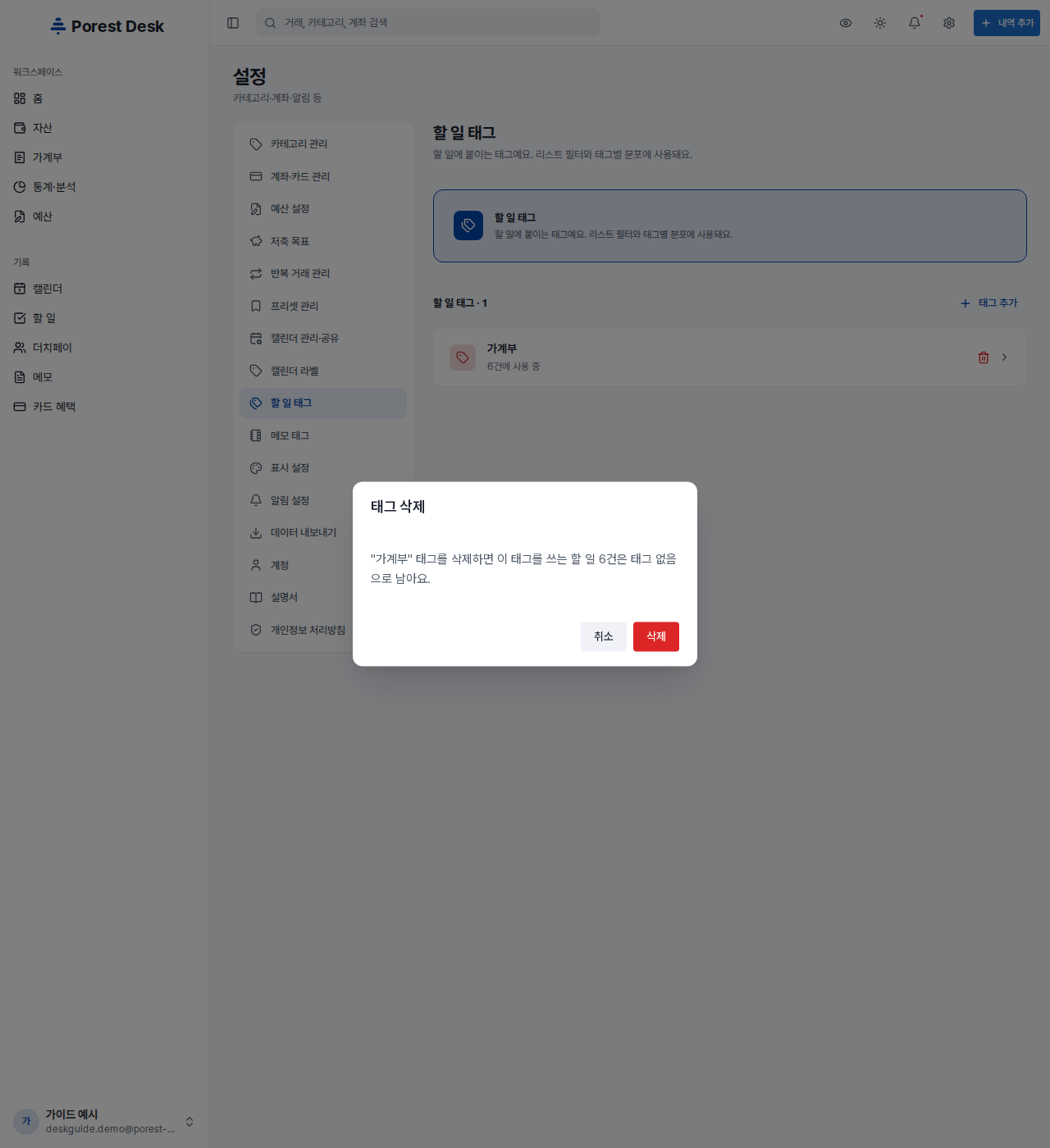
확인 창이 "○○" 태그를 삭제하면 이 태그를 쓰는 할 일 N건은 태그 없음으로 남아요. 처럼 영향받는 개수까지 미리 알려줍니다. 태그를 삭제해도 할 일 자체는 지워지지 않고, 그 할 일들에서 태그만 빠집니다. 나중에 같은 이름으로 태그를 다시 만들 수는 있지만, 태그 없음이 된 할 일에 저절로 다시 붙지는 않습니다.